Který notebook Lenovo zvolit pro práci, hry nebo studium
25. 11. 2026
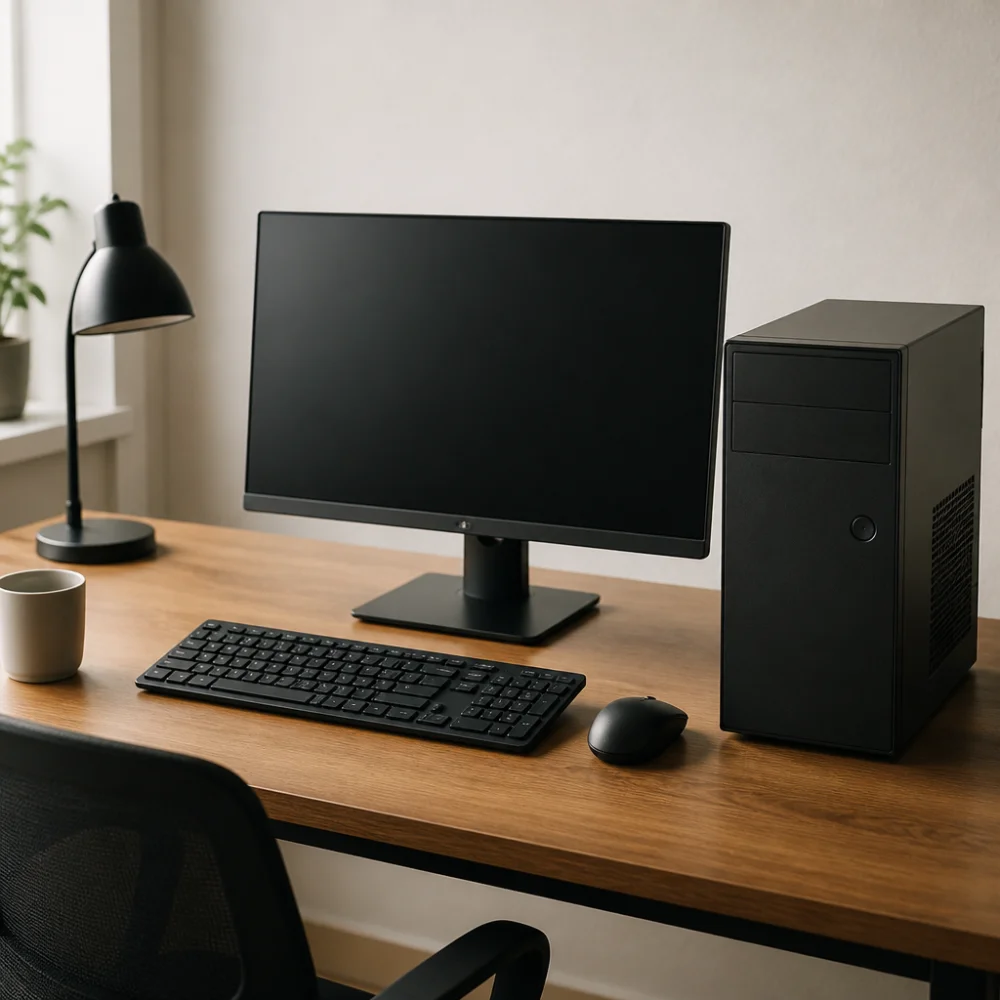
„Tento počítač“ je ve Windows položka v Průzkumníku, která na jednom místě ukazuje všechny disky, jednotky a připojená zařízení daného stroje. Jde o odkaz na zařízení, u kterého právě sedíte, nikoli o název produktu. V dřívějších verzích Windows se stejná položka jmenovala „Počítač“ nebo „Tento počítač“ (My Computer). Pod stejnou frází si ale lidé často představují i zjištění parametrů svého stroje, a proto se obě významy vysvětlují níže.
Položka „Tento počítač“ je systémová složka, která nesdružuje běžné soubory, ale přehled úložišť a zařízení. Najdete v ní:
U každého disku je obvykle vidět i využité a volné místo, takže jde o nejrychlejší způsob, jak zkontrolovat, zda se vám nedostává kapacita.
Po čisté instalaci Windows bývá na ploše jen koš, ikonu „Tento počítač“ je potřeba zapnout ručně. Postup se mírně liší podle verze, ale princip je stejný:
Ikona se objeví na ploše a dvojklikem ji otevřete. Pokud ji někdy budete chtít skrýt, stačí políčko znovu odškrtnout.
Není nutné mít ikonu na ploše. Otevřete Průzkumníka souborů (klávesová zkratka Windows + E) a v levém navigačním panelu klikněte na položku Tento počítač. Pokud se Průzkumník otevírá rovnou do rychlého přístupu nebo domovské stránky, můžete to změnit v Možnostech Průzkumníka, kde lze nastavit, aby se vždy otevíral právě na „Tento počítač“.
Další možností je vyhledávání: stačí do hledání ve Windows napsat „Tento počítač“ a položku otevřít z výsledků.
Když někdo hledá „tento počítač“, často chce vědět, co za stroj vlastně má. Ve Windows k tomu slouží několik cest.
Klikněte pravým tlačítkem na „Tento počítač“ a zvolte Vlastnosti (případně Zobrazit další možnosti a Vlastnosti). Otevře se stránka o systému, kde uvidíte:
| Nástroj | Co ukáže | Jak ho otevřít |
|---|---|---|
| Nastavení – Systém – Informace | Název zařízení, procesor, RAM, verze systému | Windows + I, poté Systém |
| Správce úloh | Aktuální zátěž procesoru, paměti, disku, typ grafické karty | Ctrl + Shift + Esc |
| Informace o systému (msinfo32) | Podrobný přehled hardwaru, výrobce a model základní desky | Windows + R, zadat msinfo32 |
| Správce zařízení | Seznam komponent a stav ovladačů | Pravé tlačítko na Start |
Pro většinu běžných dotazů, třeba před instalací programu nebo hry, stačí údaje o procesoru, paměti RAM a verzi systému. Přesný model notebooku obvykle najdete také na štítku na spodní straně zařízení.
Pravidelně si zálohujte důležité soubory mimo počítač, protože zálohu oceníte až ve chvíli, kdy ji nemáte. A občas v něm také vymeťte prach, váš počítač vám za to poděkuje tichým chodem.
zkušený správce počítačových sítí
Pojem „Tento počítač“ je typický pro Windows. Jinde se stejná myšlenka řeší jinak.
V Macu nic přesně takového jako „Tento počítač“ neexistuje, ale podobnou funkci plní Finder, kde se disky a připojená zařízení zobrazují v postranním panelu. Parametry stroje zjistíte přes nabídku Apple v levém horním rohu a volbu O tomto Macu. Uvidíte model, čip nebo procesor, paměť a verzi macOS. Podrobnější údaje nabídne tlačítko pro více informací, respektive Systémové informace.
Vzhled se liší podle distribuce a správce souborů, ale disky a zařízení bývají v postranním panelu správce souborů, často v sekci „Zařízení“ nebo „Tento počítač“. Parametry zjistíte v nastavení systému v části „O systému“ nebo „Informace“. V terminálu lze použít příkazy jako lscpu pro procesor, free -h pro paměť nebo lsblk pro disky.
„Tento počítač“ je ve Windows přehled disků a zařízení, který lze zobrazit na ploše i v Průzkumníku. Chcete-li zjistit, co za stroj před sebou máte, otevřete jeho Vlastnosti nebo stránku Informace v Nastavení. V macOS a Linuxu se k obdobným údajům dostanete přes nabídku O tomto Macu, respektive přes nastavení systému a příkazy v terminálu.
Publikováno: 25. 11. 2026
Kategorie: Notebooky a počítače