Jak vybrat notebook: návod na parametry podle účelu
24. 11. 2026
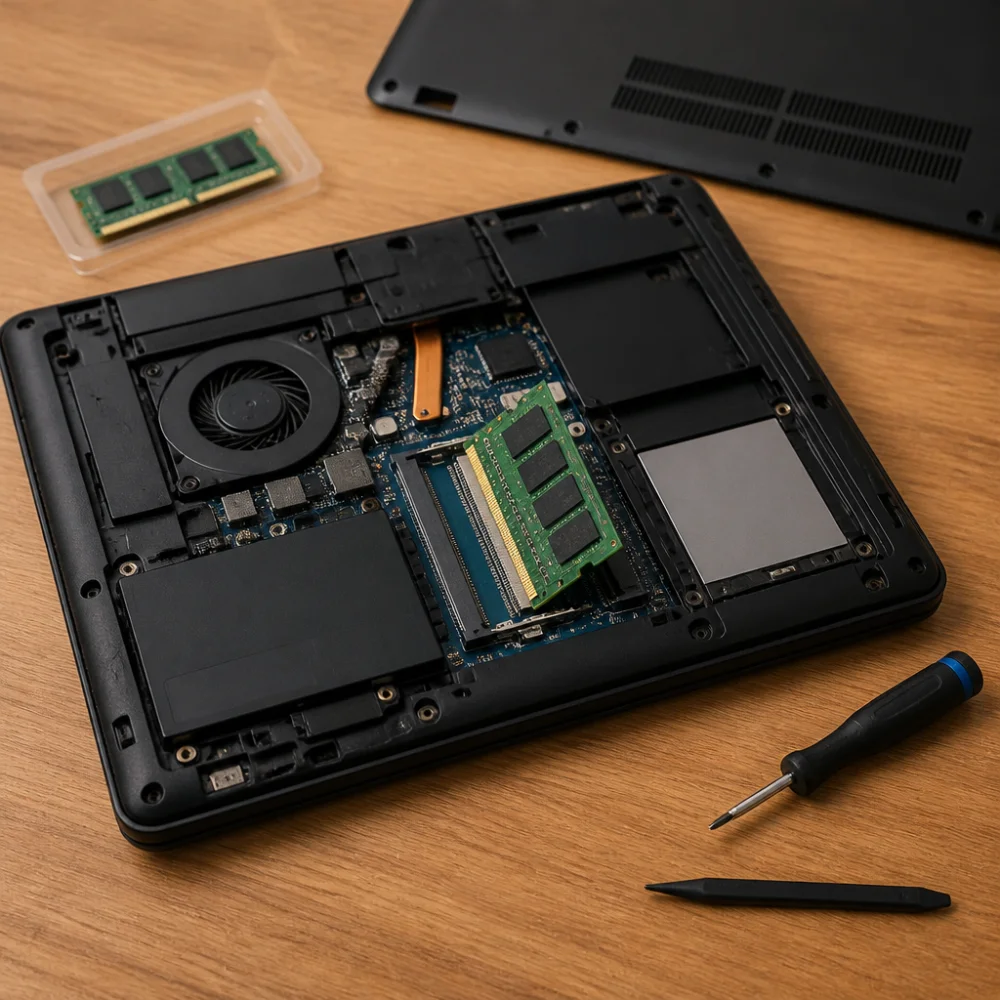
Operační paměť (RAM) v notebooku vyměníte nebo doplníte v pár minutách, pokud není na desce napevno připájená. Postup je jednoduchý: notebook vypnout a odpojit, odšroubovat spodní kryt, vyjmout starý modul nebo zasunout nový do volného slotu a kryt vrátit. Největší část práce spočívá ve výběru správného modulu. Tento článek se věnuje právě operační paměti RAM. Pokud vám jde o úložiště (SSD či HDD) nebo o paměť grafické karty, jde o jiné součásti s jinými postupy.
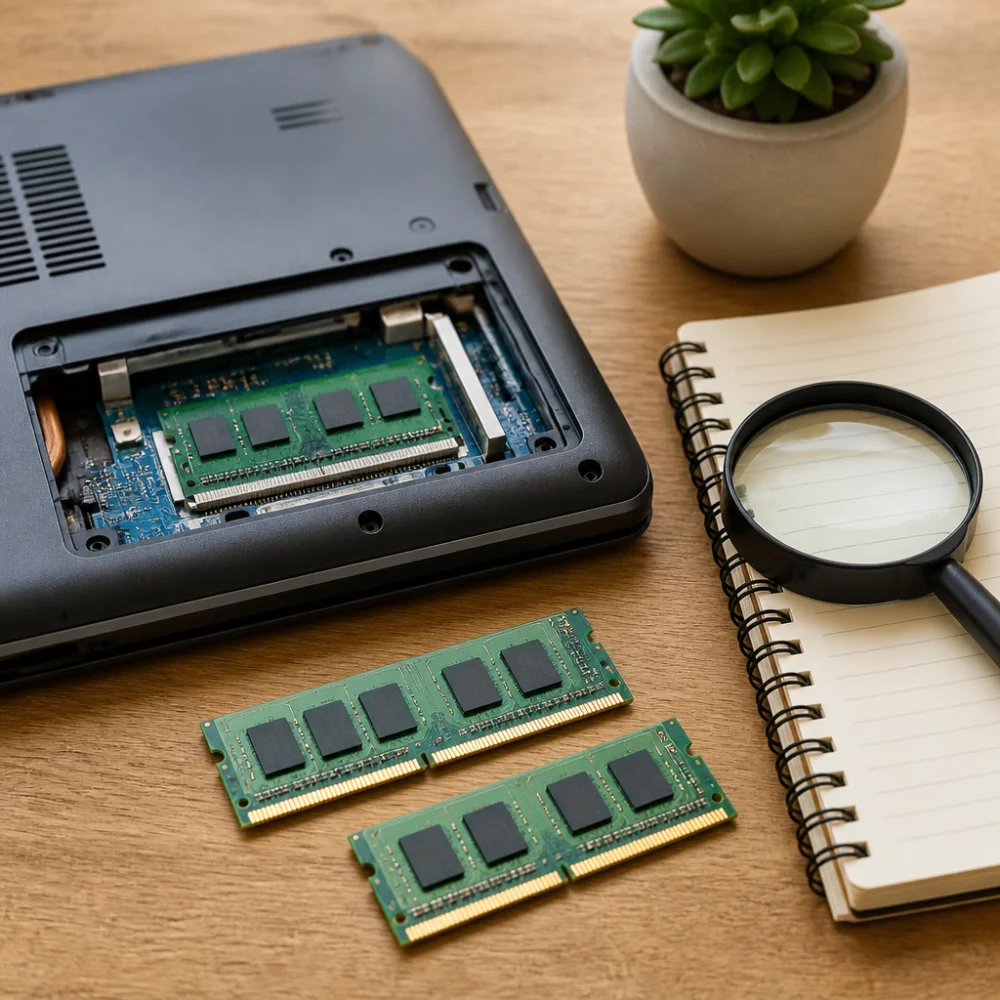
Notebooky používají zmenšené moduly označované SO-DIMM, nikoli plnorozměrné DIMM moduly ze stolních počítačů. Důležitá je především generace paměti: DDR3, DDR4 nebo DDR5. Ty se mezi sebou nedají zaměňovat. DDR4 a DDR5 SO-DIMM se liší polohou zářezu, vývody i napětím, takže špatný typ do slotu fyzicky nezapadne. Násilím nikdy nic netlačte.
Generaci, rychlost i počet obsazených slotů zjistíte přímo ve Windows:
Ve Windows 11 a u pamětí DDR4/DDR5 bývá spolehlivější PowerShell, kde typ paměti určuje číselný kód SMBIOSMemoryType: 24 znamená DDR3, 26 znamená DDR4 a 34 znamená DDR5. Další možností je program CPU-Z, kde na záložce Memory uvidíte generaci i rychlost, například DDR4-3200 nebo DDR5-4800.
| Generace | Kód SMBIOSMemoryType | Napětí (standardní non-ECC) |
|---|---|---|
| DDR3 | 24 | liší se podle modulu |
| DDR4 | 26 | 1,2 V |
| DDR5 | 34 | 1,1 V |
Údaj o celkové RAM ve Windows vám o možnosti upgradu nic neřekne. Maximální podporovanou kapacitu, počet slotů a to, zda je paměť pájená, zjistíte v přesné specifikaci a servisním manuálu konkrétního modelu notebooku. Model najdete na štítku na spodní straně nebo v nastavení systému.
Praktickou pomůckou je databáze Crucial. Podle přesného modelu notebooku v ní zjistíte, zda je RAM vyměnitelná, jaký typ používá (SO-DIMM, LPCAMM2, nebo pájená), jaká je maximální kapacita a které moduly jsou kompatibilní. Maximum může omezovat i procesor, proto vždy vycházejte z údajů výrobce svého modelu.
Většinou si vystačíte s malým křížovým šroubovákem (u některých modelů jiný typ šroubků, proto si ověřte servisní manuál) a plastovou páčkou či kartou na uvolnění spodního krytu. Před zahájením:
Moduly držte vždy za okraje, nikoli za zlaté kontakty.
Pokud modul nezapadá, nenatlačujte jej silou. Zkontrolujte orientaci zářezu a to, zda kupujete správnou generaci DDR.
Při výběru dodržte tato pravidla:
Nejjistější cesta je zadat přesný model notebooku do databáze kompatibility (například u Crucial) nebo použít seznam doporučených modulů z webu výrobce notebooku. Ceny paměti se mění a liší podle obchodu; některé moduly DDR5 SO-DIMM mohou být dočasně nedostupné, proto je rozumné porovnat více prodejců.
Po spuštění systému otevřete Správce úloh (Ctrl + Shift + Esc), přejděte na kartu Výkon a vyberte Paměť. Zkontrolujte, zda se zobrazuje nová celková kapacita a očekávaná rychlost.
Před výměnou paměti vždy odpojte notebook ze sítě a vyjměte baterii, pokud to jde, a dotkněte se kovového povrchu, abyste se zbavili statické elektřiny. Modul zasouvejte pod úhlem a jemně zatlačte, dokud nezapadne s cvaknutím.
zkušený počítačový technik
Pokud jste použili dva shodné moduly, můžete potvrdit dvoukanálový režim v programu CPU-Z na záložce Memory: u pole Channel # by mělo stát „Dual“.
Když notebook nenastartuje, vydává pípání nebo se zobrazí méně paměti, než jste čekali, vypněte jej, odpojte a moduly znovu usaďte. Častou příčinou bývá nedostatečně zacvaknutý modul. Pokud potíže přetrvávají, zkuste otestovat každý modul zvlášť, případně vraťte původní paměť, abyste vyloučili vadný kus nebo nekompatibilitu.
Pokud máte na mysli paměť grafické karty, ta se u notebooků zpravidla nevyměňuje ani nedoplňuje: je součástí grafického čipu. Integrované grafiky využívají sdílenou operační paměť, takže více RAM může pomoci i jim.
Před nákupem zjistěte typ a rychlost RAM ve Správci úloh, ověřte v servisním manuálu nebo databázi kompatibility, zda je paměť vyměnitelná a jaké je maximum, a kupte SO-DIMM modul správné generace. Při instalaci se uzemněte, moduly držte za okraje a zasouvejte je šikmo, dokud západky nezacvaknou. Poté zkontrolujte kapacitu ve Správci úloh. Pokud si s postupem nejste jisti, svěřte výměnu servisu.
Publikováno: 24. 11. 2026
Kategorie: Notebooky a počítače